Amazon Photos
- 4.4
- 評価
- 50.00M
- インストール数
- Free
- 価格

 分析者 App-foxy
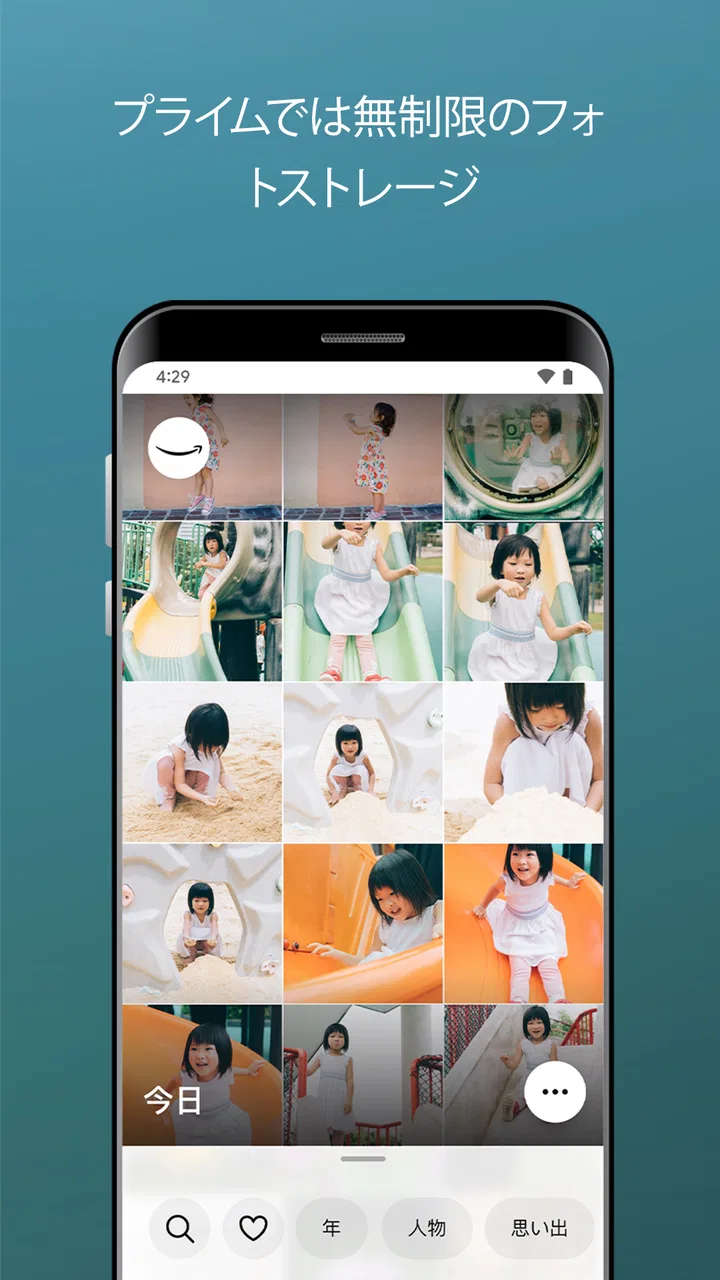
写真を撮るたびにスマートフォンの容量が減り、削除するか迷う。そんな悩みを持つ人にとって、Amazon Photosはかなり現実的な選択肢です。私は写真の退避先として使ってみましたが、操作の考え方はわかりやすく、Amazonのアカウントを普段から使っている人ほど始めやすいアプリだと感じました。写真カテゴリーのアプリとして、撮影した画像をまとめて管理し、端末以外の場所にも残しておきたい人に向いています。
一方で、単に「写真を保存できるから安心」と考えて使い始めるのは少し早いです。写真を預けるアプリでは、保存機能そのものだけでなく、どのアカウントに紐づくのか、何をアップロードするのか、共有時にどこまで見せるのかを自分で確認する必要があります。私はこのアプリを、端末の写真を無条件に放り込む箱というより、保存対象を選びながら使うオンライン保管庫として見るのがちょうどいいと思っています。
Amazon Photosを使う前に知っておきたい立ち位置
Amazon Photosは、Amazon Mobile LLCが提供する無料の写真ストレージアプリです。ストア上ではAmazonプライム会員向けのサービスとして案内されており、普段から同じAmazonアカウントを利用している人なら、別の写真サービス用に新しいアカウントを作る手間を抑えられます。料金を気にせず始められる点も、まず試してから自分に合うか判断したい人には魅力です。
こちらもおすすめ

 LINEマンガ
を読みっぱなしにしない、本棚と無料話で続ける読書術
無料話を追うだけではもったいない。待てば無料の仕組み、読書履歴、本棚をつなげて、読みたい作品を迷わず楽しむための実践ガイド。課金の判断や通知との付き合い方も率直に解説します。

 LINE(ライン) - 通話・メールアプリ
LINEはなぜ使われ続けるのか 日常に根づく便利さと広がる負担
メッセージ、通話、決済、公式アカウント。LINEが日々の用事に入り込むほど、使い続ける理由と手放しにくさは同じ場所から生まれてくる。勢いの背景を利用者目線で読み解く。

 UNO!™
UNO!™の「最後の一枚」が生む緊張感。短い対戦を何度も回したくなる理由
数字や色を合わせるだけの遊びに、宣言の一瞬と反撃の余地をどう組み込んだのか。UNO!™のオンライン対戦を、手札の駆け引きから見つめる。勝負を急がせる面白さと、運に左右される物足りなさも率直に掘り下げます。

 Uber Eats(ウーバーイーツ) 出前/フードデリバリー
Uber Eatsは注文後のトラブルにどこまで頼れるか
注文の速さだけでは測れないフードデリバリーの実力。設定のつまずき、変更の取り消し、通信切れ、配達状況の曖昧さまで、失敗時に何が頼れて何が読めないのかを見極めます。

 ブロックブラスト (Block Blast)
ブロックブラストはなぜ止められないのか 流行を支える手軽さと飽きの壁
短い一手、目に見える連鎖、自己ベストへの執着。ブロックブラストが人づてに広がる理由を、遊びの手触りと流行の寿命の両面から見極める。単純さの裏にある中毒性と、飽きが訪れる条件も率直に掘り下げます。

 Meteored - 天気や台風の天気予報アプリ
Meteoredは14日先の予報をどう読ませるか 便利さと迷いやすさを検証
今日の空模様から14日先まで、予報の幅をどう見せ、次の行動へつなげるのか。Meteoredの画面をたどり、情報の優先順位と迷いやすさを確かめます。長期予報の便利さだけでは測れない、日々使う道具としての設計を批評します。
ニュースデスクの関連記事
ニュースをすべて見る


アプリの公開日は2012年11月2日で、長く提供されてきたサービスです。ストアでは平均4.4という評価が付いており、評価数は約110万件、レビュー数は約1万8,000件に達しています。インストール数も5,000万を超えているため、少なくとも知名度の低い新しい保管アプリを手探りで選ぶ感覚ではありません。
対象年齢は3歳以上で、AndroidではOS 10以上が必要です。ここは古い端末を使い続けている人が見落としやすい部分です。インストール前に自分の端末のOSを確認しておけば、使い始めてから対応状況で戸惑う可能性を減らせます。iPhoneとAndroidの間で写真を扱いたい人も、端末だけに保存するより移行先を考えやすくなります。
私が特に信頼性の判断材料として見たのは、サービスの規模よりも、利用者が自分の写真をどのアカウントに預けるかを意識しやすい構造です。Amazonの買い物用アカウントと同じ環境で使う場合、便利な反面、ログイン状態を家族や共有端末と混同しないことが重要になります。写真の保存先を増やすほど、アカウント管理も写真管理の一部になるからです。
最初の設定で確認したいこと
初回設定では、写真へのアクセスを求められたときに、すべてを自動で許可するのではなく、自分がどの範囲を預けたいのかを考えてから進めるのがおすすめです。旅行写真だけを残したい人と、家族の写真を日常的にバックアップしたい人では、適切な設定が違います。私はまず最近撮った写真を少数だけ対象にし、アップロードの動きを確認してから範囲を広げる使い方が安全だと思います。
写真アプリの権限は、一度許可すると存在を忘れやすいものです。端末の設定画面で、写真へのアクセスをいつでも見直せる状態にしておくと、後から使い方を変えやすくなります。新しいスマートフォンへ買い替えるときも、古い端末で何が保存済みなのかを確認してから初期化するのが大切です。オンラインにあることと、整理済みであることは別だからです。
日常で役立つ具体的な使い方
たとえば、子どもの学校行事を撮影したあと、スマートフォンの容量が気になっても、その場で写真を大量に削除する必要はありません。帰宅後にWi-Fi環境でアップロード状況を確認し、必要な写真が保存されたことを見届けてから、端末側の整理を始めるという順番にすると、誤削除のリスクを抑えられます。私はこの「保存を確認してから端末を整理する」順番を、最も実用的な習慣だと感じました。
ただし、アップロードが終わったように見えることだけで安心するのは避けたいところです。通信状態や端末の省電力設定によって処理が進みにくい場面も考えられるため、大切な写真を消す前には、アプリ内で実際に表示できるかを確認してください。クラウド保存は便利ですが、確認を省略すると、端末から消したあとに慌てることになります。
もう一つ便利なのは、スマートフォンを写真の唯一の保管場所にしない考え方です。端末の故障、紛失、買い替えは突然起きます。Amazon Photosを写真の避難先として使えば、少なくとも端末だけに残すより、移行時の選択肢を持ちやすくなります。ただ、仕事の原本や家族の記録など、絶対に失いたくないデータは、別の場所にもコピーを保管する方が安心です。
共有するときに意識したい境界線
写真を保存することと、他人に見せることは別の操作です。家族に旅行写真を見せたい場合でも、アルバム全体を共有する前に、そこへ別の個人的な画像が混ざっていないか確認したいものです。私は共有用に写真を選び直す運用をおすすめします。日常写真を自動的にまとめている場合、撮影した本人には自然な並びでも、受け取る人には見せる必要のない画像が含まれていることがあるからです。
共有先を選ぶときは、相手が誰かだけでなく、共有をいつまで続けるかも考えるとよいでしょう。イベント終了後も同じ共有状態を残す必要があるのか、家族だけでなく知人も含まれていないかを確認します。写真は一度相手の端末に保存されると、後から自分の側で完全に管理できるとは限りません。便利な共有機能ほど、公開範囲を自分で絞る姿勢が大切です。
位置情報や撮影時刻が写真に含まれている場合も、共有前に注意したいポイントです。自宅付近で撮った写真や、子どもの通学先が推測できる画像は、親しい相手に送る場合でも慎重に扱うべきです。アプリが何をするかだけでなく、元の写真にどんな情報が含まれているかを確認することが、写真サービスを安全に使う近道です。
アカウントとデータを自分で管理する
Amazon Photosを使うなら、最初に「どのAmazonアカウントでログインしているか」を確認してください。家族のアカウント、仕事用のアカウント、個人用のアカウントを使い分けている人は、意図しない場所に写真を保存しないようにする必要があります。アカウントを切り替えたつもりでも、端末に残ったログイン状態を見落とすことがあるため、プロフィールや設定に表示される情報を一度確認しておくと安心です。
家族で同じ端末を使う場合は、写真の自動保存を誰のために有効にしているのかを決めておきましょう。本人には便利な自動化でも、別の家族の画像まで同じ保管先に集まると、整理や共有の境界が曖昧になります。私は、家族全員が同じ保存先を使うより、誰の写真をどのアカウントで管理するかを先に決める方が、後からの混乱を減らせると思います。
保存した写真を削除するときも、端末から消えるのか、オンライン側から消えるのかを落ち着いて確認してください。写真アプリでは「削除」という言葉が複数の場所に関係するため、急いで操作すると残したかったコピーまで消してしまう可能性があります。大切な写真は、削除前に別の端末や保管場所から開けるか確認するのが基本です。
アカウントに入れなくなった場合に備え、ログイン情報の管理も写真のバックアップと同じくらい重要です。写真がオンラインに保存されていても、自分がアクセスできなければ実用上は取り出せません。私は、端末の買い替えやパスワード変更のタイミングで、Amazon Photosに再び入れるかを確認する習慣をおすすめします。
Googleフォトや端末標準アプリとの違い
普段の写真整理では、Android端末の標準ギャラリーやGoogleフォトを使う人も多いでしょう。標準アプリは端末内の写真をすぐ探すのに向いており、Googleフォトは検索や整理の使い勝手を重視する人に合いやすいです。Amazon Photosは、Amazonのアカウントと写真保管を一つの流れにまとめたい人にとって検討しやすい選択肢です。
どれが優れているかは、写真を何のために保存するかで変わります。撮影場所や人物を横断してすばやく探したい人は、検索機能を重視したサービスの方が快適に感じるかもしれません。反対に、Amazonを普段から利用し、写真を端末の外へ移しておくことを第一に考えるなら、このアプリのシンプルな位置づけが合います。
iCloud写真を使っているiPhoneユーザーは、Apple製品の間で写真を自然に同期できる点を優先することが多いはずです。その環境がすでに満足できているなら、別の保管先を追加することで管理が二重になる場合があります。Amazon Photosは、既存の写真環境を完全に置き換えるというより、Amazon側にも写真を残したい人が追加で検討するサービスとして見る方が無理がありません。
私は、写真の閲覧体験とバックアップ先を同じアプリに集約したい人には、まず現在使っているサービスを見直すように勧めます。複数のアプリへ同じ写真を保存すると安心感は増しますが、重複した画像や削除ルールの違いで整理が難しくなります。Amazon Photosを選ぶなら、何を主な保管先にするのか、何を補助的に残すのかを決めてから使うのがよいでしょう。
向いている人と、慎重に考えたい人
このアプリが特に向いているのは、Amazonのアカウントを日常的に使い、写真を端末だけに置きたくない人です。スマートフォンの空き容量を確保したい人、機種変更時の写真移行を少しでも楽にしたい人、家族の思い出を一か所にまとめたい人にも使いやすいでしょう。無料で始められるため、いきなり有料サービスへ移る前の候補として試す価値があります。
一方で、写真の細かな編集、複雑なアルバム制作、専門的な画像管理を中心に考える人は、別のアプリを併用した方が満足しやすいです。写真を保存できることと、高度な編集環境が整っていることは同じではありません。撮影後の加工や作品管理が主目的なら、編集や整理に特化したサービスを主役にし、Amazon Photosは保管先として使う方が役割分担をしやすいと思います。
また、アカウントを複数人で共有することに抵抗がある人や、写真を保存する場所を細かく分離したい人は、導入前に運用を決めておくべきです。アプリ自体の操作が難しくなくても、家族間でログイン先や共有範囲が曖昧だと、プライベートな写真を誤って見せる原因になります。便利さよりも管理の明確さを優先したい人には、個別アカウントで運用できる環境の方が向いています。
私ならこう使う、という現実的な運用
私なら、最初から端末内の写真をすべて任せるのではなく、まず旅行や行事など失いたくない写真を対象にします。アップロード後にアプリから数枚を開き、別の端末やブラウザーからも確認できるかを試します。そのうえで、保存対象を日常写真へ広げるか判断します。この小さな確認を挟むだけで、設定を理解しないまま大量の写真を預けるリスクを抑えられます。
次に、月に一度だけ不要なスクリーンショットや重複写真を整理します。写真ストレージは、保存できるからこそ不要な画像が増えやすい場所です。自動保存を便利に感じても、整理をしなければ本当に必要な写真を探す時間が長くなります。私は「保存は自動、削除と共有は手動」という線引きが、初心者にも続けやすい運用だと感じます。
家族写真を共有する場合は、保存用のまとまりと共有用のまとまりを分けます。保存用には撮影した写真を残し、共有用には見せたい写真だけを選ぶ方法です。これなら、あとから共有を停止したいときにも対象を把握しやすくなります。特に子どもや自宅が写る写真では、便利さよりも公開範囲を狭く保つことを優先したいところです。
そして、重要な写真を一つのサービスだけに頼らないようにします。Amazon Photosは端末の故障対策として役立ちますが、アカウントへアクセスできない状況や、誤操作による削除まで自動的に解決してくれるわけではありません。大切な記録だけは、外部ストレージや別の保管先にもコピーしておくと、サービス選びにかかわらず安心感が増します。
使い始める前に決めておく三つのこと
一つ目は、保存する写真の範囲です。カメラで撮った写真だけにするのか、スクリーンショットや受信画像も含めるのかを決めてください。二つ目は、共有のルールです。誰に見せるのか、共有用の写真を誰が選ぶのかを家族で話しておくと、後からのトラブルを避けやすくなります。三つ目は、削除の順番です。オンライン側で開けることを確認してから端末の写真を消す、この順番だけは崩さない方がよいでしょう。
この三つを決めておけば、アプリの便利さに流されにくくなります。写真サービスは、導入した瞬間よりも、数か月後に必要な画像を見つけられるかで評価が決まります。最初に細かなルールを作りすぎる必要はありませんが、保存、共有、削除を別の操作として扱うだけでも、かなり安全に使いやすくなります。
慎重に選ぶべき理由と私の結論
Amazon Photosは、Amazonを普段から使っている人が写真の保管先を増やすときに、試しやすいアプリです。無料で始められ、長く提供されてきた実績があり、多くの利用者に使われています。私は、スマートフォンの容量対策や機種変更への備えを重視する人には、候補に入れてよいと思います。
ただし、写真を預ける以上、ログイン先、アクセス範囲、共有相手、削除の順番は自分で管理してください。サービスの知名度だけで判断せず、設定画面で自分が選べる項目を確認し、必要な写真だけから始めるのが安全です。特に家族で使う場合は、便利な自動保存よりも、誰の写真を誰が管理するかを先に決めることが重要です。
写真の高度な編集や検索を最優先するなら、Googleフォト、iCloud写真、端末標準のギャラリーなど、すでに使い慣れた選択肢の方が合う可能性があります。それでも、Amazonのアカウントを中心に写真を保管したい人にとっては、Amazon Photosはわかりやすい入口です。私の結論は、自動化に任せきりにせず、自分で保存範囲と共有範囲を選べる人におすすめというものです。
Amazon Photosに関するよくある質問
01Amazon Photosとは何ですか?
Amazon Photosは、Amazonが提供する写真とビデオのクラウドストレージサービスです。ユーザーは無制限に写真を保存でき、プライム会員は特に高解像度の写真を無制限に保存できます。このアプリは、整理、共有、およびアクセスを容易にし、家族や友人との思い出を安全に保つ手助けをします。
02Amazon Photosの主な機能は何ですか?
Amazon Photosは、自動バックアップ、フォトプリントオプション、フォトアルバムの作成機能を提供します。また、AI技術を使用して写真を整理し、顔認識やオブジェクト認識による検索機能も含まれています。さらに、プライム会員は追加の特典として、無制限の写真ストレージを利用できます。
03どのようにしてAmazon Photosに写真をアップロードしますか?
Amazon Photosへの写真のアップロードは簡単です。まず、アプリをダウンロードしてインストールし、Amazonアカウントでログインします。その後、写真を選択して自動バックアップを有効にするか、手動でアップロードすることができます。Wi-Fi接続時にのみアップロードする設定も可能です。
04Amazon Photosは安全ですか?
Amazon Photosは、データの安全性に重点を置いています。暗号化された転送と保存を使用して、ユーザーの写真とビデオを保護します。Amazonのセキュリティプロトコルにより、データは不正アクセスから守られています。定期的なバックアップも推奨されており、ユーザーのプライバシーを確保しています。
05Amazon Photosの使用に料金はかかりますか?
Amazon Photosの基本プランは無料で利用可能ですが、プライム会員になると無制限の写真ストレージが提供されます。ビデオやその他のファイルのストレージには追加料金がかかる場合があります。プライム会員でない場合は、ストレージ容量に応じてアップグレードプランが必要です。
メリット
- 無制限の写真ストレージが利用可能。
- プライム会員ならコストパフォーマンス抜群。
- 顔認識機能で写真整理が簡単。
- 家族と一緒にアルバムを共有可能。
- クロスプラットフォームでアクセス可能。
デメリット
- 動画ストレージは制限付き。
- アップロード速度が遅い場合がある。
- インターフェースが少し複雑。
- プライム会員でないと機能が制限。
- 一部の写真編集機能が不足。

Amazon Photos
ギャラリー